独立案例产品 · UI/UX · 2026

BOA:支出
与预算

针对于BOA产品的用户体验优化

角色
产品设计师
周期
8 周
平台
移动端 + 网页
挑战
将已有的流程进行简化,并迭代新的产品功能
我负责的部分
调研、流程分析、线框图简化、移动端和网页设计
结果
本次招募测试者共有6人。在没有提示的情况下完成预算重新分配的人从 2 位增加到 5 位;发现超支所需的中位时间从 41 秒降到 24 秒

01

设计决策

整个设计包含三个重要的设计决策,以及一个新功能的迭代

01

首页的收支趋势

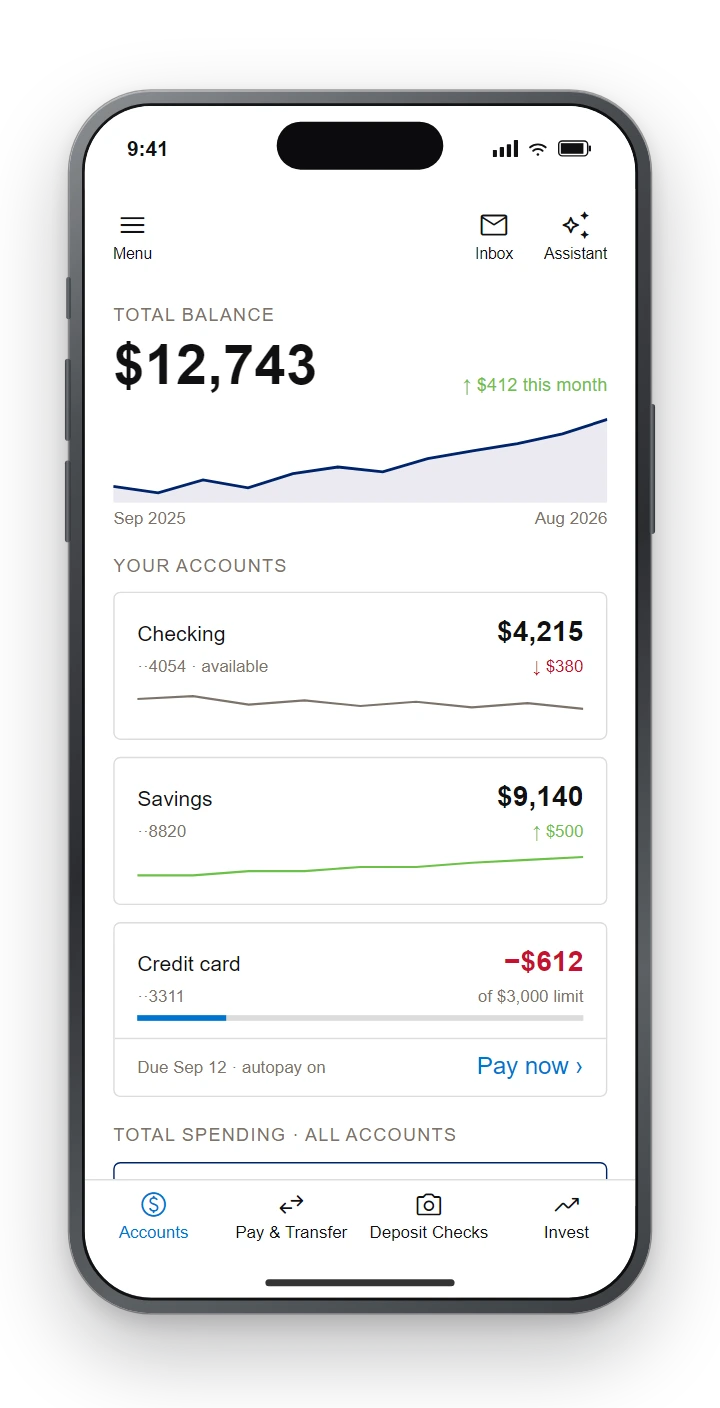
在首页增设卡片的收支变化,让用户可以直接看到趋势。
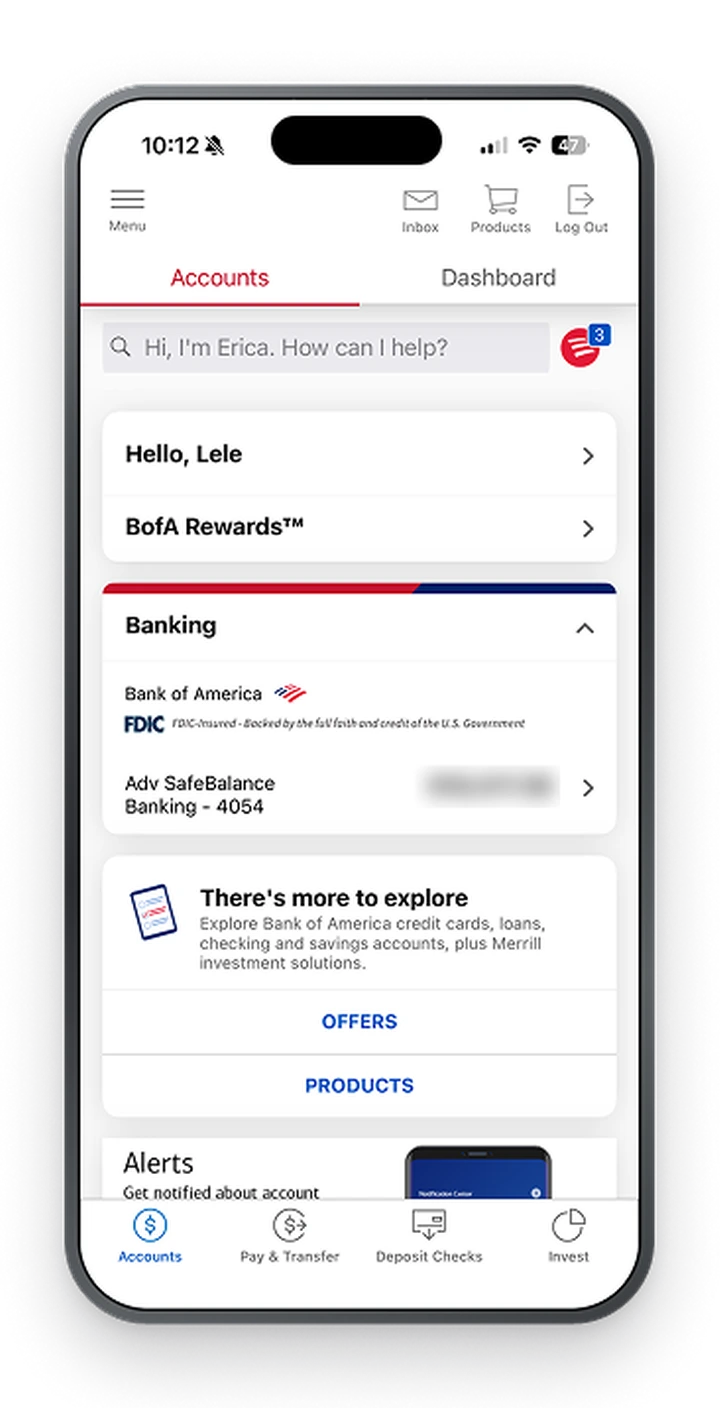
原版 BOA 首页:搜索栏、问候与奖励入口、银行账户信息,看不出余额的变化
改版前
改版后的 BOA 首页:总余额趋势,以及每个账户卡片上的收支变化
改版后

02

花费页的超支展示

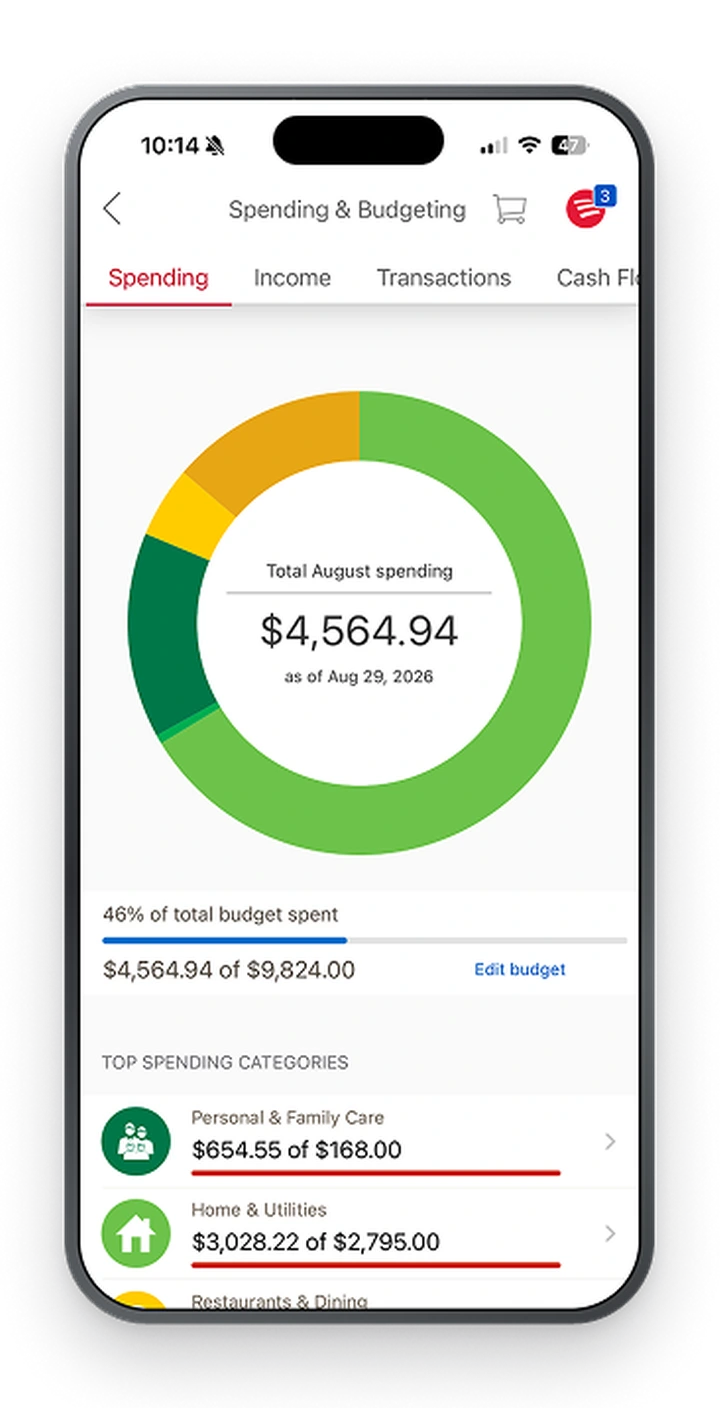
在花费页清楚地展示哪个项目超支,而不仅仅是一个数字圆盘。

原版 BOA 花费页:总支出圆盘和分类列表,圆盘上看不出哪个分类超支
改版前
改版后

03

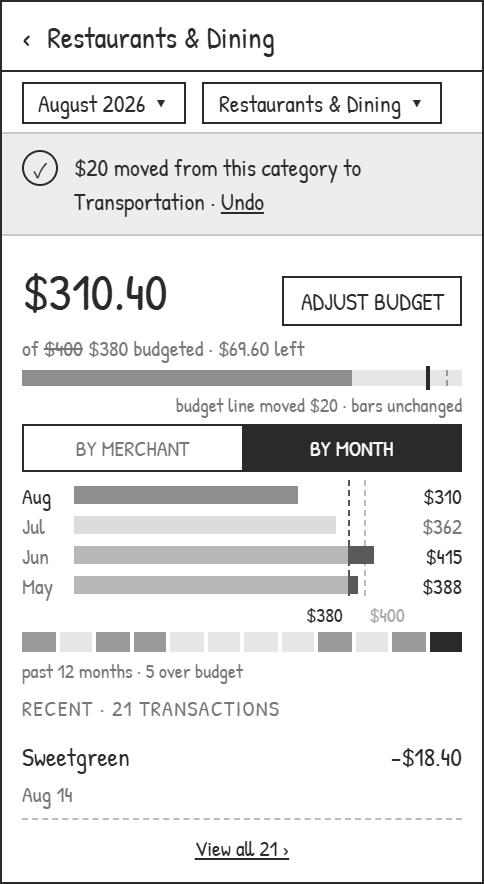
超支项目的对比

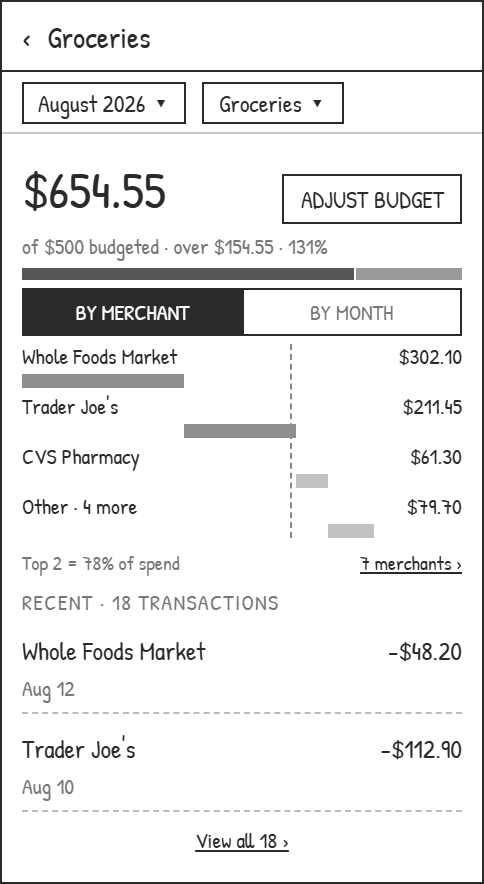
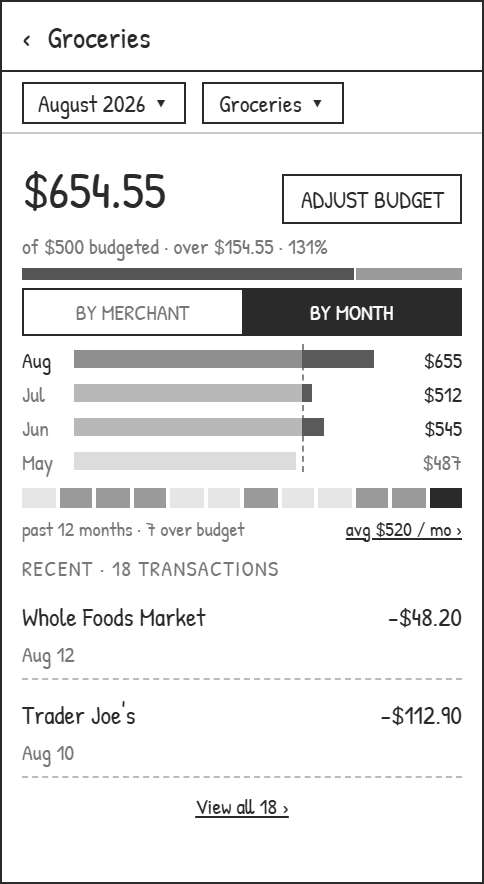
对于超支项目,可以更清楚地横向对比每月的开销,不仅能按月份查看,也能按消费商家查看。

04

新功能:预算转移

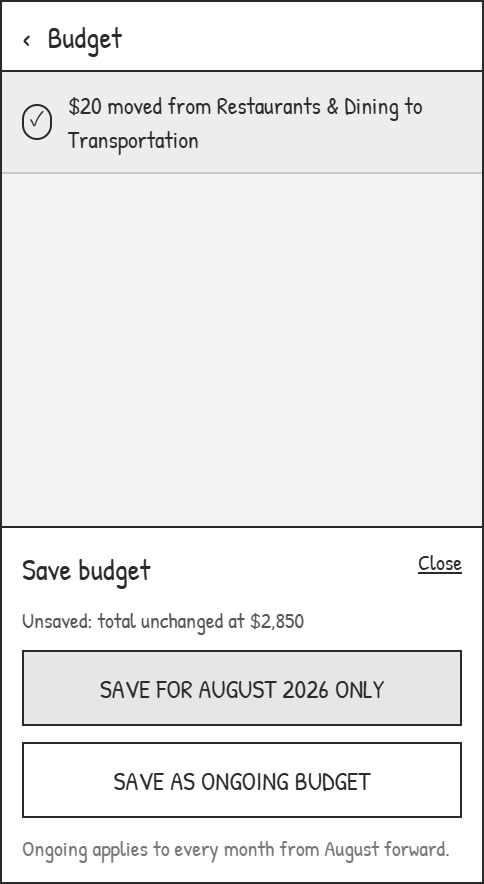
预算可以在两个不同分类之间直接转移,无需修改月度预算总量。保存时,会询问这次调整是否只针对当前月份。

02

可交互原型

请点击右侧的手机,试用可点击的移动端原型

  1. 尝试 Spending 和 Budgeting 页面圆盘的 Hover 交互。

  2. 尝试 Edit Budget、Save Budget,以及新功能 Relocate,在不同分类之间转移预算。

  3. 尝试右上角的 AI 助手。

  4. 尝试修改一笔 Transaction 的分类。

03

用户痛点与市场调研

这些问题来自我自己使用 BOA 时对操作流程的疑问。在查询中我发现 Reddit 上有很多人也对账户中的 Spending 和 Budget 功能感到困惑。

出于此目的,我做了一份问卷调查,共收集到 32 份问卷。用户反馈主要集中在三个问题:

01

首屏信息冗杂

大部分用户觉得首页找不到花费页面在哪里,用起来很不方便。

02

修改分类会打断流程

一部分用户表示,每次修改分类都会打断当前流程,导致要重新再来一遍。

03

修改预算很费劲

每次修改预算,都要把整个流程重新做一遍。

对此,我整理了整个使用流程,简化了支出与预算两条流程,并制作了线框图。

查看改版前后的流程,以及全部 15 张线框

任务流程对比

查看支出

改版前 / 原有流程
现有 BOA 支出流程:入口很深、上下文丢失、改分类要钻很多层
改版后 / 新流程
改版后的 BOA 支出流程:直接入口、筛选常驻、改分类更快

调整预算

改版前 / 原有流程
现有 BOA 预算流程:一长串设置步骤
改版后 / 新流程
改版后的 BOA 预算流程:可直接修改,也可在分类之间重新分配

入口

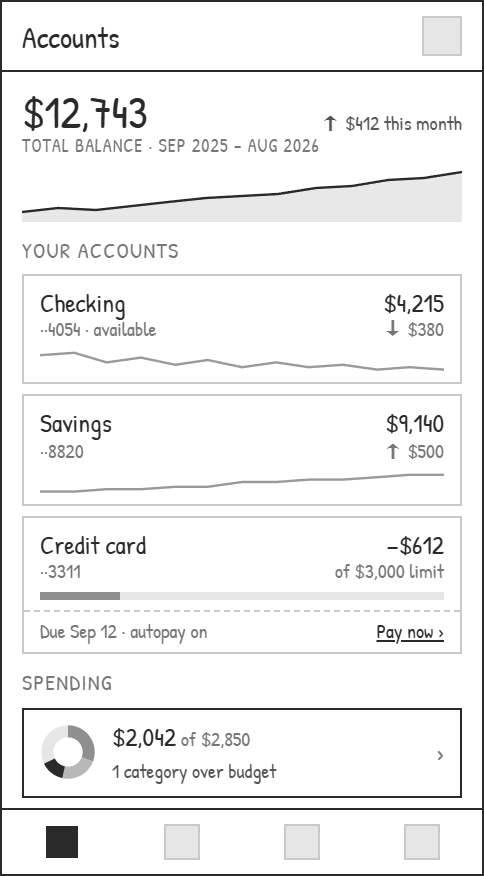
低保真账户页,账户列表下方带一个支出汇总
01账户 · 支出就在列表里
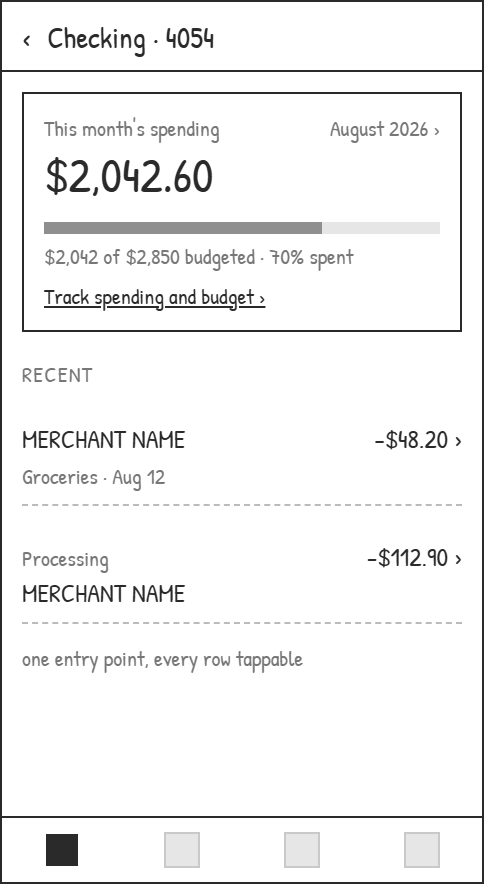
低保真支票账户页,显示本月支出并有一个进入追踪的链接
02支票账户 · 一个入口
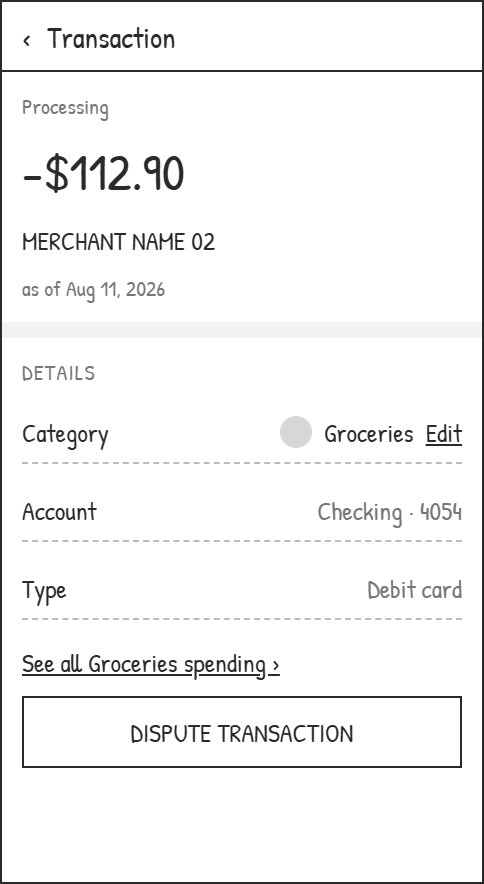
低保真交易详情,分类那一行可编辑,并有一个通往该分类全部支出的链接
03交易 · 分类在这里就能改

查看支出

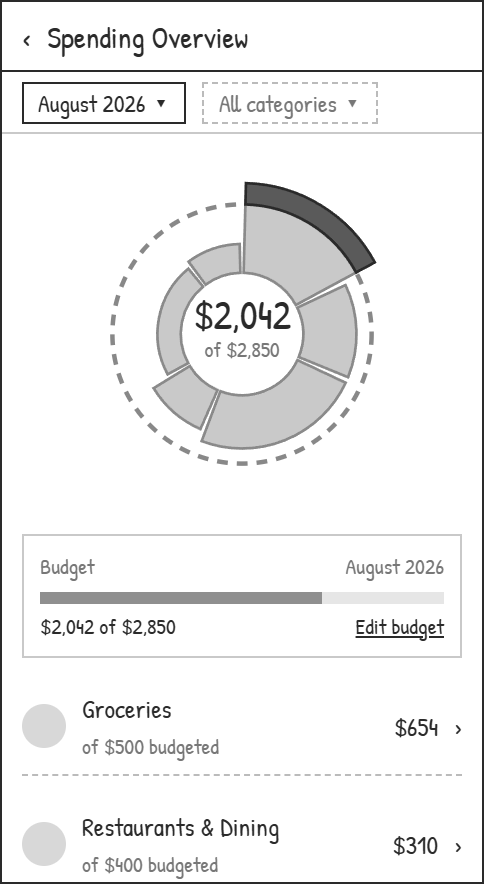
低保真支出概览,月份和分类筛选钉在分类拆解上方
04概览 · 筛选常驻
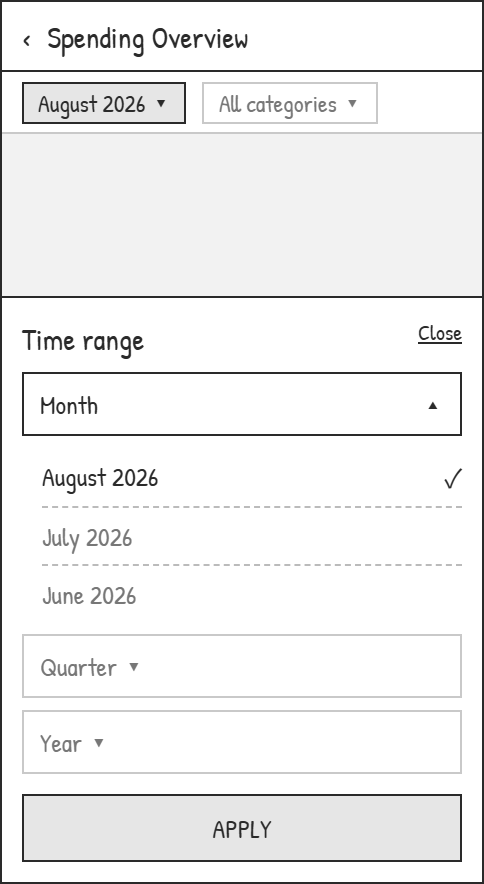
低保真时间范围面板,可选月、季、年
05时间范围 · 从月到年
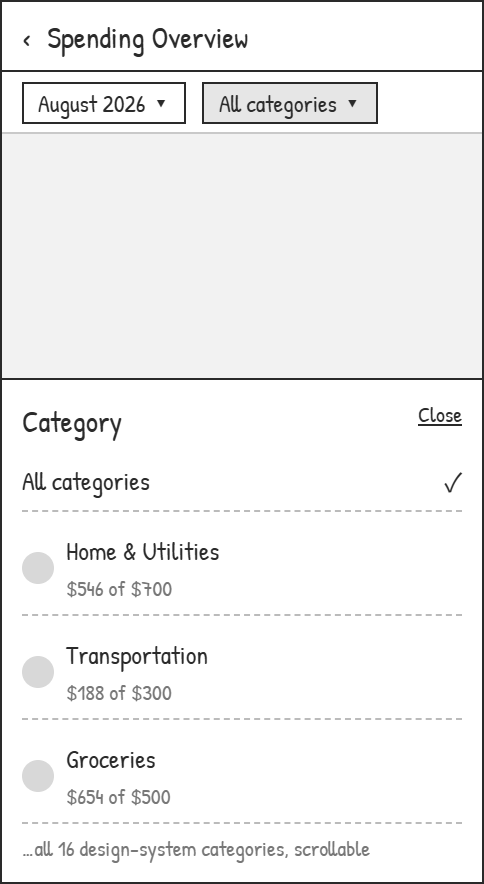
低保真分类筛选面板,列出每个分类的花费与预算
06分类筛选 · 全部 16 个
低保真「食品杂货」详情,按商家拆分并对照预算线
07分类 · 按商家看
低保真「食品杂货」详情,按月份拆分并对照预算线
08同一分类 · 按月看
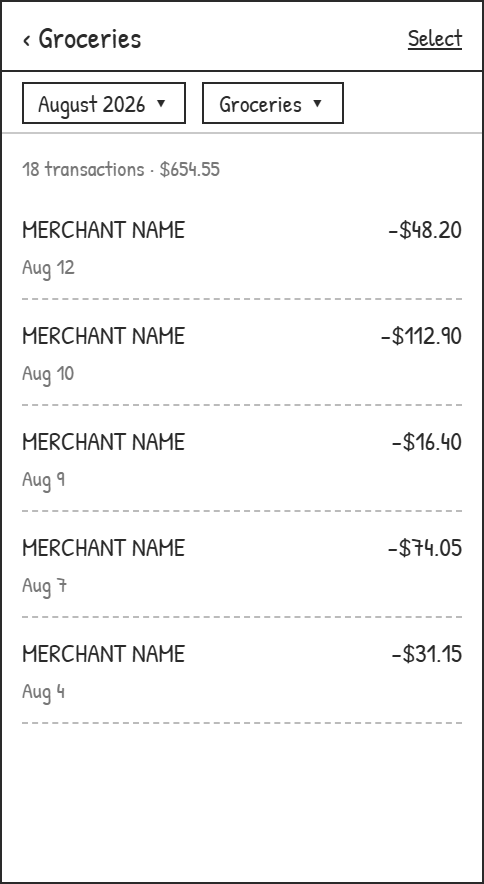
低保真「食品杂货」交易列表,月份和分类筛选仍然生效
09交易 · 筛选还在
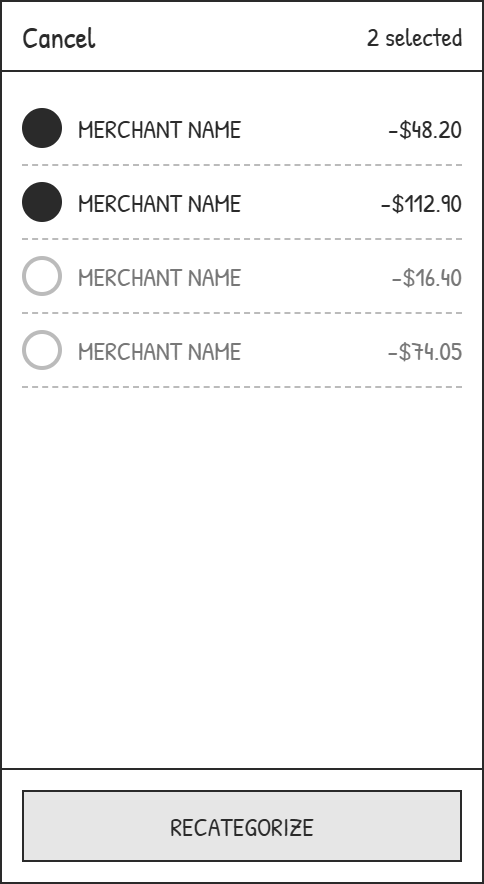
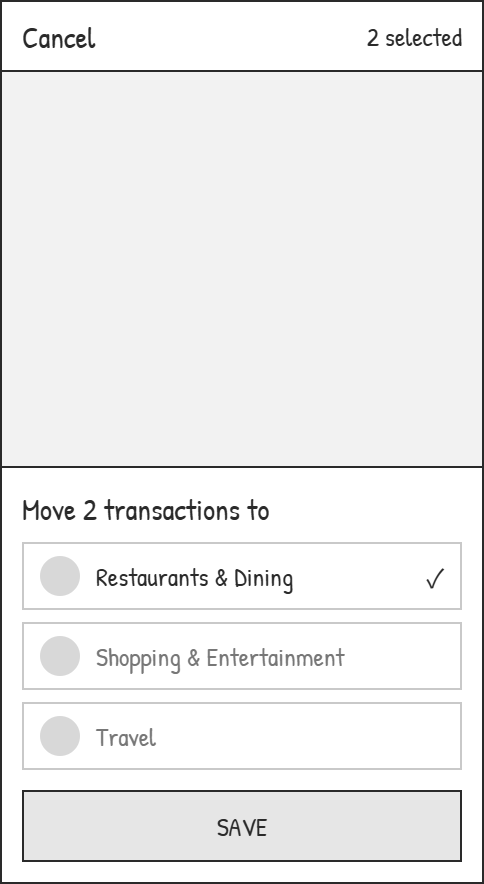
低保真交易列表进入多选状态,勾了两笔并显示改分类的操作
10多选 · 一次改好几笔
低保真面板,把选中的两笔交易挪到「餐饮」分类
11挪到另一个分类

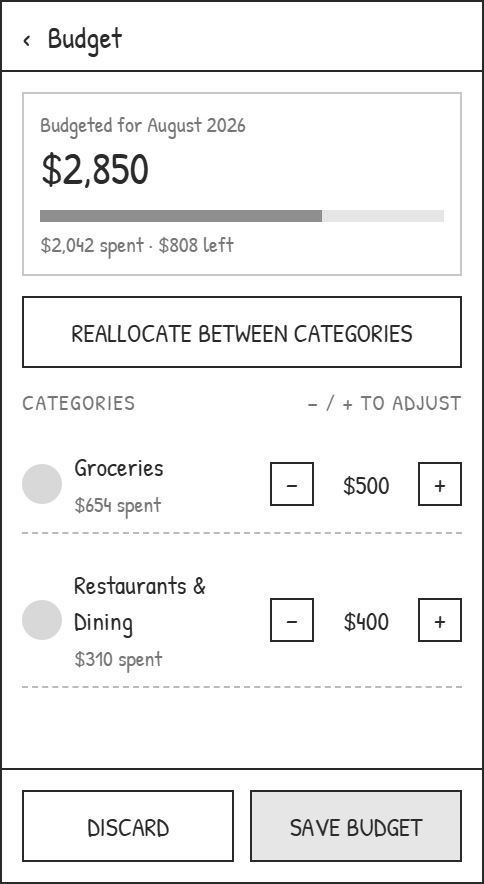
预算

低保真预算页,每个分类都有加减步进器
13预算 · 就地修改
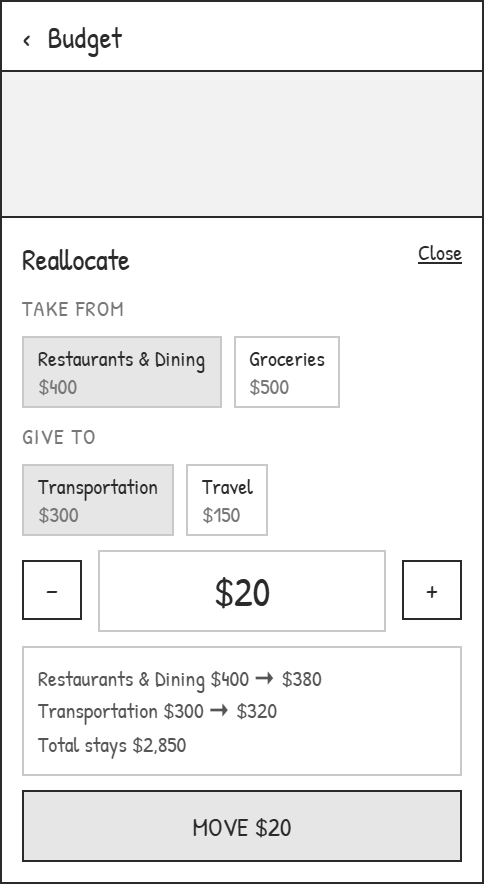
低保真调剂面板,在两个分类之间挪 20 美元,两边的新额度都能预览
14调剂 · 从哪拿,给到哪
低保真保存面板,可选只对八月生效或作为长期预算
15只存这次,还是从今往后
低保真「餐饮」详情,显示挪动后的预算线和一个撤销操作
16分类 · 预算线挪了,柱子没变

04

设计与迭代

两轮测试均由同一组 6 位成员参与并完成

01

预算重新分配功能获得巨大成功

每位测试者都表示新功能对于预算调配很有帮助,直接减少了分配时的多次点击。

02

支出图表的调整也取得了很好的效果

用户可以直接看到哪个项目超支,相比之前,完成任务所需的时间明显缩短。

03

AI 助手功能的使用有一些反向的反馈

因为移动了助手入口至右上角,导致权重降低。

05

网页端适配

桌面端并非只是简单地将界面放大,而是将更多信息放在同一个页面中。仪表盘更加丰富,也更方便用户查询资料。
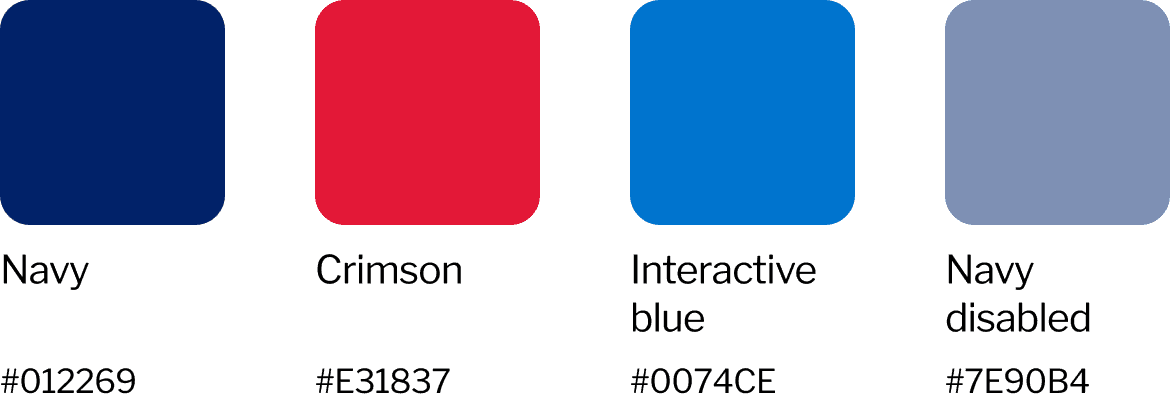
查看视觉系统
核心配色
BOA 核心配色
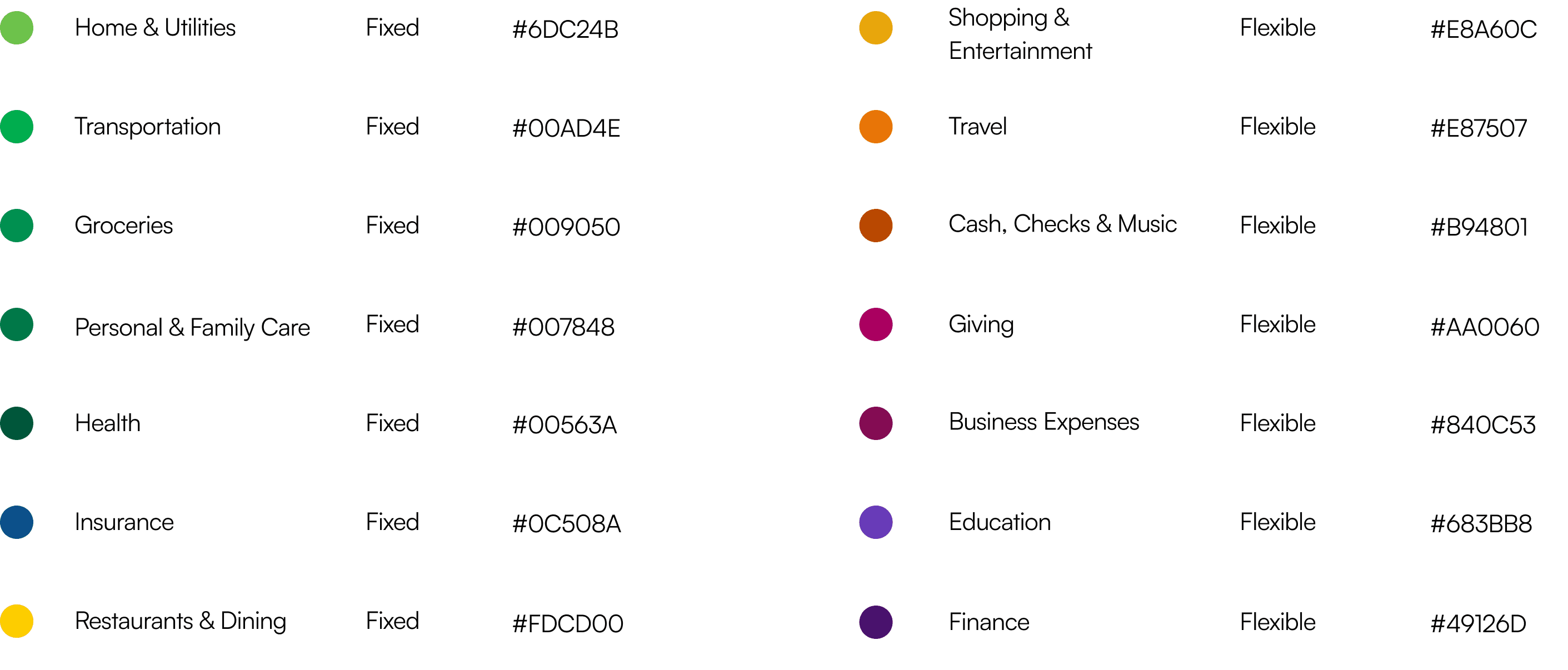
分类色阶
BOA 支出分类色阶
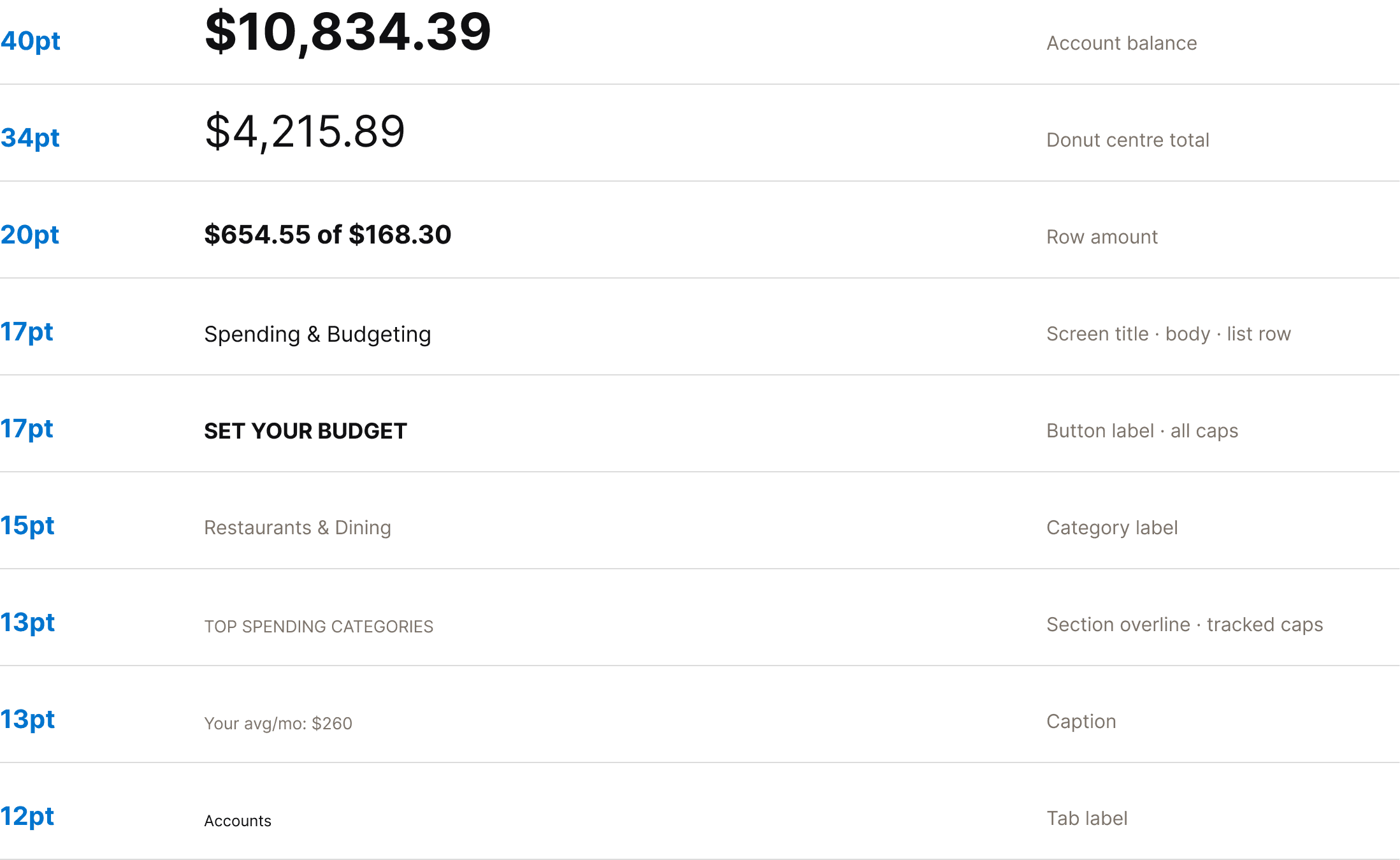
字体
BOA 字体样张

反思

继续迭代 AI 助手

AI 助手可以在各类 App 中为用户提供很大的帮助。像 BOA 这类复杂的 App,用户在使用时会遇到疑问,也会不知道去哪里找内容,所以 AI 助手变得尤为重要。

如何权衡 AI 在每一页给出的回应,以及如何让 AI 融入整个使用过程,是很重要的一件事。后续,我也会围绕 AI 助手的用户体验做更多尝试。

独立的改版概念,与美国银行无关联。